
Immer mehr Unternehmen nutzen KI-Chatbots wie ChatGPT, Claude oder Gemini, um ihren Arbeitsalltag zu erleichtern. Ob für E-Mails, Support-Tickets, Protokolle oder interne Dokumente – generative KI ist längst angekommen. Doch genau hier entsteht eine neue Herausforderung: Wie schützt man vertrauliche Informationen, die in Prompts eingegeben werden?
In meiner Arbeit mit Unternehmern höre ich oft die Sorge, dass der Einsatz von KI mit Datenschutzrisiken verbunden ist. Die sicherste Lösung ist es, ein eigenes KI-Modell selbst zu hosten oder lokal zu betreiben. Doch wer das nicht kann oder möchte, für den könnte Privacy Guardrail eine praktikable Alternative sein.
Privacy Guardrail funktioniert als lokale Lösung: Die Erweiterung erkennt personenbezogene und andere sensible Inhalte automatisch, anonymisiert sie vor dem Absenden und stellt sie nach der KI-Antwort wieder her. Das Besondere daran ist der local-first-Ansatz. Erkennung, Anonymisierung und Wiederherstellung erfolgen vollständig im Browser, ohne dass Daten an externe Dienste gesendet werden. So bleibt die Kontrolle über sensible Informationen bei den Nutzer:innen. Alle relevanten Daten verbleiben im lokalen Chrome-Profil, und eine Speicherung in Chrome Sync findet nicht statt.
Technisch kombiniert Privacy Guardrail zwei lokale Erkennungsebenen. Deterministische Pattern-Recognizer erfassen strukturierte Inhalte wie E-Mail-Adressen, Kreditkartennummern oder IBANs. Ergänzend kann eine lokale KI-Komponente kontextabhängige Begriffe wie Personen, Organisationen oder Adressen erkennen. Wenn WebGPU verfügbar ist, läuft die Inferenz über die Grafikkarte, andernfalls nutzt das System einen CPU/WASM-Pfad. Für Geräte mit begrenzten Ressourcen gibt es zudem einen Pattern-only-Modus, der zumindest strukturierte Formate erkennt.
Das DFKI betont dabei Transparenz: Privacy Guardrail ist keine Garantie für perfekte Anonymisierung oder regulatorische Compliance, sondern eine assistive Schutzschicht. Sensible Inhalte können übersehen oder harmlose Inhalte fälschlich markiert werden. Doch genau diese Offenheit macht das System vertrauenswürdig. Der Quellcode ist offen einsehbar, die Erkennungsregeln sind dokumentiert, und die lokale Verarbeitung macht das System auditierbar.
Aktuell unterstützt Privacy Guardrail offiziell Chrome auf dem Desktop sowie die Plattformen chatgpt.com, chat.openai.com, claude.ai und gemini.google.com. Andere Chromium-basierte Browser könnten grundsätzlich funktionieren, werden aber noch nicht vollständig getestet. Perspektivisch arbeitet das Team an einer besseren Erkennungsqualität, effizienteren lokalen Modellen und der Unterstützung weiterer Plattformen. Denkbar sei auch die Anbindung von Mistral. Wünschenswert wäre auch eine Erweiterung für den Browser Firefox – und darauf basierende Browser wie Zen.
So funktioniert Privacy Guardrail in der Praxis
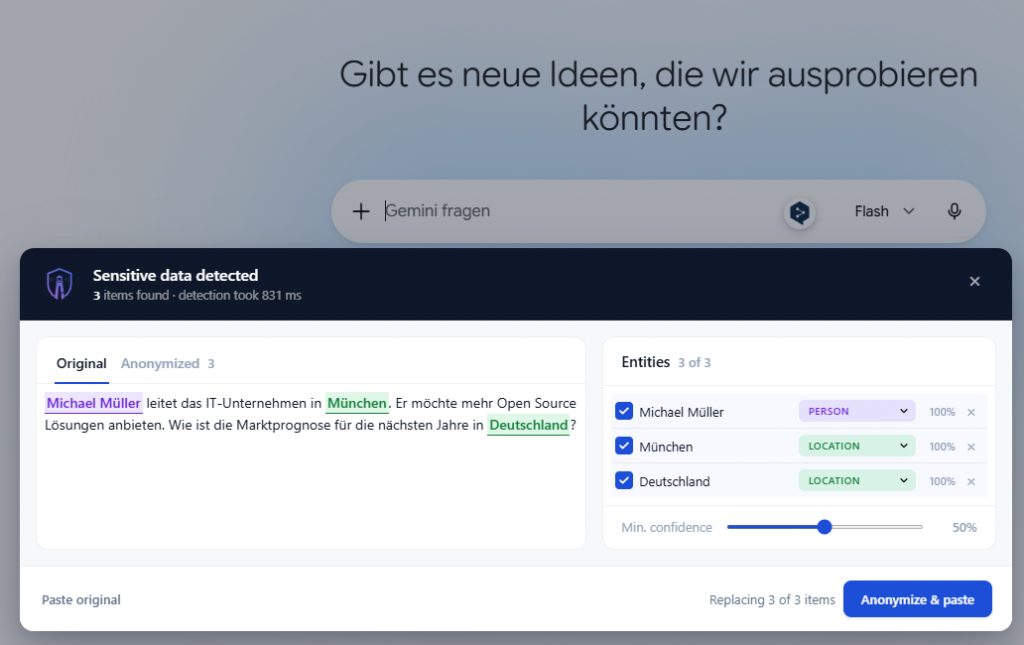
Die Installation von Privacy Guardrail ist einfach und erfolgt über den Chrome Web Store. Dort findest du die Erweiterung als primären Installations- und Aktualisierungspfad. Vor der Installation solltest du prüfen, ob dein System die Anforderungen erfüllt: Du benötigst Chrome Desktop Stable und eine der unterstützten Beta-Websites wie chatgpt.com, chat.openai.com, claude.ai oder gemini.google.com. Andere Browser und Websites werden in der ersten öffentlichen Beta noch nicht unterstützt.
Für die lokale KI werden mindestens 16 GB RAM und eine WebGPU-fähige GPU empfohlen. Bei 8 GB oder weniger RAM deaktiviert die Erweiterung automatisch die lokale KI und nutzt stattdessen ausschließlich die Mustererkennung. Bei einer Speicherkapazität zwischen 8 GB und 14 GB bleibt die lokale KI zwar aktiviert, es kann jedoch zu Verlangsamungen kommen. Falls WebGPU nicht verfügbar ist, greift die lokale KI auf einen langsameren CPU/WASM-Pfad zurück.
- Öffne den Eintrag Privacy Guardrail im Chrome Web Store.
- Wähle „Zu Chrome hinzufügen“ aus.
- Bestätige die Berechtigungsabfrage von Chrome.
- Öffne oder aktualisiere anschließend einen unterstützten Chat-Tab.
- Hefte die Erweiterung an, wenn du schnellen Zugriff auf Status und Einstellungen möchtest.
Falls während der Installation bereits ein unterstützter Chat-Tab geöffnet war, aktualisiere ihn bitte einmal, damit Chrome das Inhaltsskript einfügen kann.
Chrome aktualisiert installierte Erweiterungen normalerweise automatisch. Falls du manuell prüfen möchtest, ob ein Update verfügbar ist, öffne chrome://extensions, aktiviere den Entwicklermodus und wähle „Aktualisieren“ aus. Nach Abschluss des Updates werden die unterstützten Chat-Tabs automatisch aktualisiert.
Wichtig zu wissen: Privacy Guardrail bietet eine unterstützende lokale Überprüfung vor dem Einfügen von Inhalten. Es garantiert jedoch keine vollständige Erkennung, Verhinderung der Offenlegung oder Einhaltung gesetzlicher Bestimmungen. Entwicklerversionen aus dem Quellcode findest du im Repository README.md. Für Endbenutzer:innen wird jedoch das Paket aus dem Chrome Web Store für Beta-Installationen empfohlen.
Dir ist die Kontrolle über die Unternehmensdaten wichtig, und du suchst Lösungen im Marketing und Sales, die das gewährleisten? Dann lass uns gemeinsam die Alternativen identifizieren, die zu deinem Unternehmen passen. Vereinbare gleich ein Erstgespräch, um die besten Optionen für deine Bedürfnisse zu besprechen.