
Dieses Update enthält die Fenstersynchronisierung und weitere nützliche Verbesserungen! Mit der Fenstersynchronisierung kannst du deine Fenster auf mehreren Monitoren übersichtlich anordnen. Wenn du ein leeres Fenster öffnen möchten, drückst du einfach Opt+Cmd+N (für Mac), Strg+Alt+N (für Linux) oder Alt+N (für Windows).
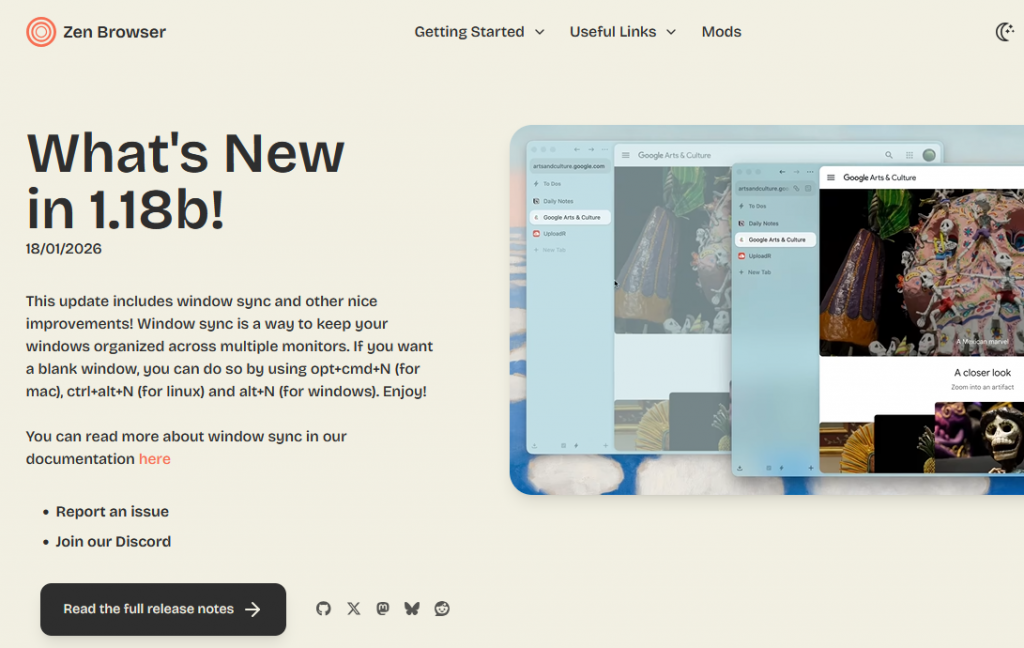
Zen synchronisiert jetzt Fenster auf demselben Gerät, sodass Änderungen in einem Fenster sofort in allen anderen Fenstern übernommen werden. Beim Erstellen eines neuen Fensters wird automatisch dein bestehender Bereich geöffnet und alle vorhandenen Registerkarten angezeigt.
Im Gegensatz zur vorherigen Implementierung, bei der Essentials und angeheftete Registerkarten beim Erstellen eines neuen Fensters dupliziert wurden, spiegelt Zen nun lediglich den Status der Registerkarten wider. Durch die Aktivierung von 4 Zen-Fenstern bleibt jeder Registerkarte ein eigener Prozess zugewiesen, obwohl in verschiedenen Fenstern dieselbe Liste angezeigt wird. Wenn du zwei Fenster öffnest und dieselbe Registerkarte auswählst, wird im inaktiven Fenster eine abgeblendete Vorschau der Website angezeigt.
Verbessere deine Arbeitsabläufe mit Window Sync
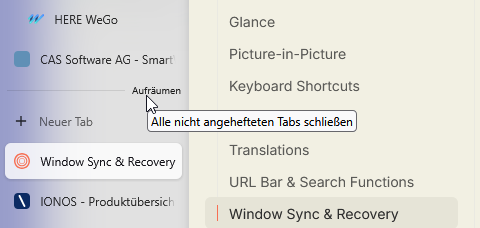
Erstelle nach dem Öffnen eines neuen Zen-Fensters einen neuen Bereich, um neu zu beginnen und gleichzeitig einfachen Zugriff auf wichtige Registerkarten zu behalten. Der Bereich bleibt auch nach einem Neustart erhalten.
Verwende mehrere Bereiche, um Registerkarten für bestimmte Browsing-Aufgaben zu trennen. Du kannst diese je nach Bedarf frei erstellen oder löschen. Wenn du regelmäßig mehrere Fenster verwendest, verwende die Option „Beenden“ aus dem Hauptmenü oder die Tastenkombination
Strg + Q,
um den Browser zu beenden. Zen speichert den Status aller geöffneten Fenster und stellt sie beim erneuten Öffnen ordnungsgemäß wieder her. Alternativ kannst du die Option „Neues leeres Fenster“ aus dem Hauptmenü oder die Tastenkombination
Strg + ⇧ + N.
Das Fenster übernimmt den Container und die Cookies aus deinem ursprünglichen Bereich und verfügt über die Schaltfläche „Verschieben nach…“, mit der du die Registerkarten ganz einfach in einen deiner vorhandenen Bereiche zurückverschieben kannst.
Die Registerkarten in leeren Fenstern sind temporär und werden beim Neustart nicht wiederhergestellt. Die Option „Verschieben nach…“ zeigt vorhandene Bereiche an, wenn du ein leeres Fenster in Zen verwendest.
Der Zen Browser hilft effizient und fokussiert zu arbeiten. Mehr über den Zen Browser erfährst du hier.
Schreibe einen Kommentar